Como aplicar a Planilha do Aprovado na prática e garantir aprovação

Como a Planilha do Aprovado se comporta no dia a dia de quem estuda para concursos
Você já perdeu horas tentando montar um cronograma que nunca se encaixa na sua agenda? A frustração começa na primeira semana, quando o caderno de anotações se transforma num bloco de papel arrastado e a sensação de estar “correndo atrás” vira rotina.
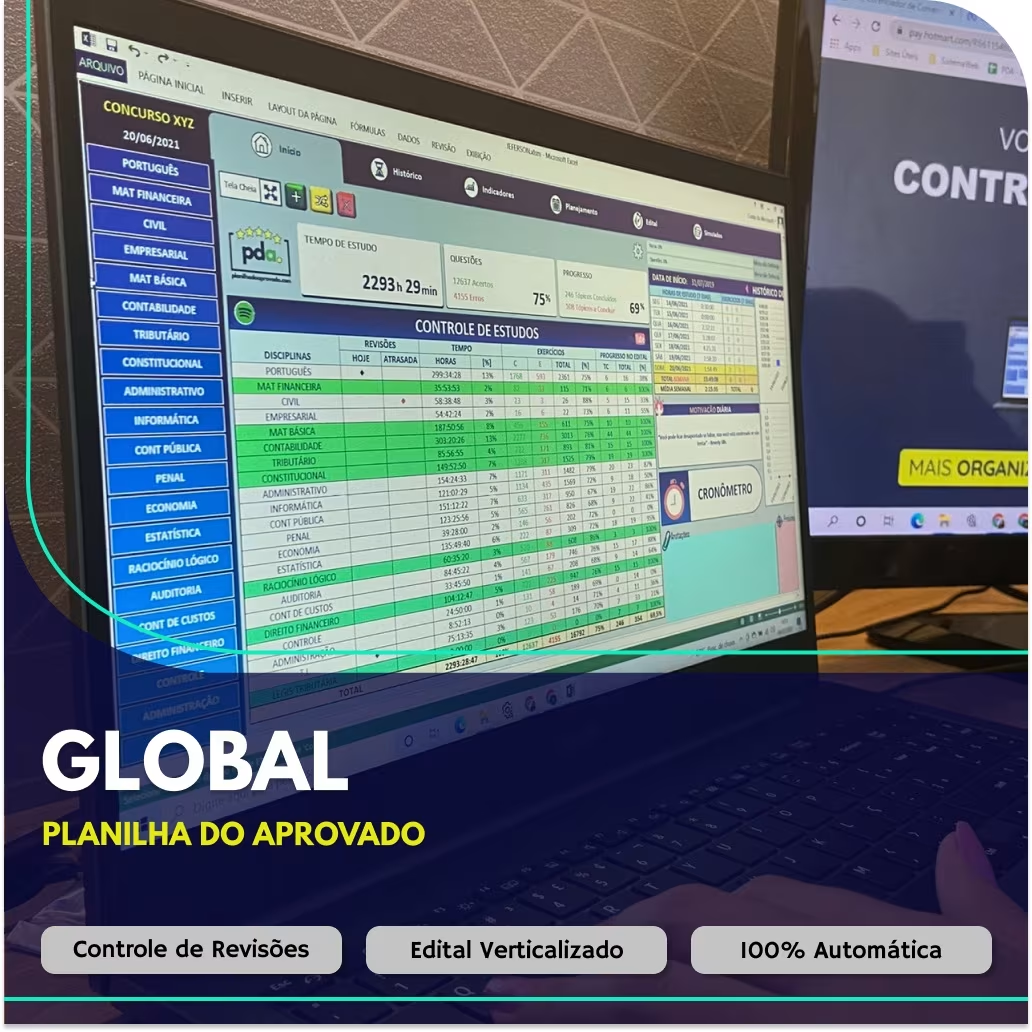
O objetivo da Global – Planilha do Aprovado é transformar esse caos em um mecanismo quase mecânico: ao inserir o edital, a carga horária desejada e a data de prova, o VBA interno gera ciclos de estudo, agenda revisões automáticas e projeta gráficos de desempenho. Na prática, o estudante abre a planilha, preenche três campos e vê, em poucos segundos, o que estudar hoje, o que revisar amanhã e qual disciplina necessita de reforço.
O gargalo mais comum está na dependência do Excel Desktop. Usuários que confiam apenas no celular ou tablet ficam “presos” porque a macro não roda no Excel Online. Portanto, a solução só entrega valor pleno para quem tem o Office instalado, aceita desbloquear células e tolera um leve tempo de aprendizado para entender as abas de controle.
Em um cenário real, imagine um candidato à OAB que divide seu tempo entre estágio e aulas presenciais. Ele abre a planilha antes de dormir, ajusta as horas de estudo que conseguiu naquele dia e, ao fechar, já tem a lista de revisões para a manhã seguinte – tudo sem precisar abrir vários PDFs ou planilhas manuais.
O custo único de R$ 87,00 elimina a “surpresa” das assinaturas mensais, e a garantia de 7 dias da Hotmart permite testar a automação sem risco. Para quem tem o Excel pronto e quer parar de decidir “o que estudar”, a planilha funciona como um assistente pessoal de produtividade.
Mais detalhes e download direto: Global – Planilha do Aprovado
Como a planilha se encaixa no dia a dia de quem estuda para concursos
Você abre o Excel, olha a lista de disciplinas e não sabe por onde começar; a sensação de desorientação pode custar horas preciosas. O ponto de atrito mais comum é a montagem manual de ciclos de estudo: anotar matérias, distribuir revisões e ainda acompanhar o desempenho sem apagar a paciência.
Com a Global – Planilha do Aprovado o usuário cria, em poucos cliques, um cronograma automático que respeita o peso de cada disciplina e gera a agenda diária. O VBA embutido lê a carga horária informada, calcula a data de revisão ideal segundo a curva de esquecimento e preenche a planilha com as tarefas do dia, poupando a fase de “o que estudar agora?”.
O objetivo prático, portanto, é transformar a decisão de escolha de conteúdo em um processo de “apertar um botão”. O usuário define: total de horas semanais, disciplinas prioritárias (Peso 1 ou 2) e datas de simulados. Em seguida, a ferramenta gera:
- 15 gráficos que mostram evolução por assunto;
- Relatório semanal resumindo acertos, erros e tempo efetivo de estudo;
- Alertas automáticos de revisões previstas.
No cenário real, um estudante de 25 h semanais consegue, após duas rodadas de ajuste, visualizar a “Reta Final” meses antes do exame, sem precisar abrir vários arquivos ou planilhas estáticas. O único requisito técnico é o Excel Desktop; quem depende apenas de tablets ou do Sheets do Google encontrará limitações, mas ainda pode usar a versão limitada para visualização.
Para quem prefere pagar uma única vez aR$ 87,00 e evita assinaturas mensais, a planilha oferece uma solução de custo‑benefício sólido. Caso queira experimentar ou baixar o produto, consulte o link oficial da Hotmart para acesso imediato: download da Planilha do Aprovado.
Checklist de implementação – o que fazer antes de fechar a planilha
Instale o Excel Desktop (versão 2016 ou superior). A VBA não roda em versões online nem no celular, então, se você depende do tablet, a sua primeira perda de tempo será buscar um emulador.
| Etapa | Ação necessária | Tempo estimado |
|---|---|---|
| 1️⃣ Verificação de compatibilidade | Abra um arquivo .xlsx qualquer e teste a aba “Desenvolvedor”. Se aparecer “Habilitar macros”, está tudo ok. | 2 min |
| 2️⃣ Download da planilha | Acesse o link oficial após a compra e baixe o ZIP. Descompacte na pasta “Documentos\PlanilhasDoAprovado”. | 3 min |
| 3️⃣ Habilitar macros | Ao abrir, responda “Habilitar conteúdo”. Caso o aviso de segurança apareça, adicione o caminho ao “Locais confiáveis” nas opções do Excel. | 1 min |
| 4️⃣ Configuração do edital | Preencha a aba “Edital” com o número de disciplinas, peso 1 / peso 2 e data da prova. O algoritmo usa esses valores para gerar ciclos. | 5 min |
| 5️⃣ Definir metas semanais | Na aba “Dashboard”, insira a carga horária total e a data alvo (ex: “30 / 04 / 2027”). O gráfico de metas será desenhado automaticamente. | 4 min |
| 6️⃣ Teste de geração de ciclo | Clique no botão “Gerar ciclo” e confira a planilha “Ciclo‑01”. Verifique se as disciplinas aparecem conforme a ponderação. | 2 min |
| 7️⃣ Backup inicial | Salve uma cópia “Planilha‑Aprovado‑v1.0.xlsm” em Google Drive ou OneDrive. A própria planilha tem macro de exportação, mas a nuvem evita perda ao corromper o arquivo. | 2 min |
FAQ operacional rápido
- Preciso entender VBA? Não. Basta habilitar macros e seguir o fluxo acima. O código roda nos bastidores.
- E se o Excel travar? Reinicie o programa, abra a cópia de backup e repita a etapa 3. Em raras ocasiões a macro pode entrar em “loop” por erro de célula bloqueada.
- Posso usar no celular? Apenas para visualização. O ciclo só se atualiza via macro no desktop.
- Como exporto relatórios? Botão “Exportar PDF” na aba “Resumo”. O arquivo fica pronto em segundos.
Próximos passos – de “pronto” a “produzindo resultados”
Depois de validar o ciclo, ative o cronômetro Pomodoro embutido (aba “Tempo”). Cada bloco de 25 min será registrado na coluna “Horas estudadas”. No fim da semana, o dashboard exibirá um dos 15 gráficos – velocidade, acurácia, curva de esquecimento – que servem como termômetro real.
Revisões? A planilha marca automaticamente as datas de revisão espaçada. Se a célula “Próxima revisão” aparecer em vermelho, a macro já enviou um lembrete interno ao abrir o arquivo.
Se quiser elevar o nível, adicione a planilha “Ranking Simulados” com o seu score do site QuestõesBrasil e compare progresso com colegas (arquivo local, não há rede).
Erro crítico que mata a produtividade
Desativar macros por “segurança” – coloco aqui em negrito a única armadilha: ao fechar o Excel sem aceitar a macro, a geração automática de ciclos deixa de funcionar, e você volta ao método manual que a planilha foi feita para eliminar.
Corrija imediatamente: vá em “Arquivo → Opções → Central de Confiança → Configurações de Macro” e escolha “Habilitar todas as macros (não recomendado para arquivos desconhecidos)”. Como a planilha vem da Hotmart, o risco é nulo.
Para dúvidas avançadas, tutorial completo e atualizações, visite o site do produtor aqui. Última atualização: 2023‑11‑07, v2.3 da planilha.